
Les événements entrants sont des événements qui peuvent être utilisés dans un journey pour provoquer une réaction. Pour le moment, ces événements sont uniquement liés aux canaux SMS et WordPress
Example: Un contact renvoie un SMS avec un mot clé permettant le suivi sur la base desinformations renvoyées. Quand un mot clé entrant est détecté, tous les événements entrants de l'ensemble des Unités commerciales sont analysés, dans l'ordre dans lequel ils sont répertoriés. En conséquence, si le mot clé est utilisé par plusieurs Unités commerciales, il déclenchera l'événement entrant et le journey correspondants pour chacune d'elles.
Un contact remplit un formulaire sur votre site web WordPress et une fiche est créée/mise à jour.
Remarque: Vous devez disposer les autorisations entrantes pour pouvoir créer l'événement entrant. De plus, pour que les événements entrants fonctionnent, vous devez demander à votre contact Zeta d'activer les services requis.
Les tâches d'importation peuvent être créées de deux manières différentes :
- À partir du menu volant de l'entrée Échange de données, dans la barre de navigation de gauche. Cliquez sur le bouton Nouveau et sélectionnez le type Événement entrant dans la liste déroulante.
- Dans la page de démarrage, sélectionnez Nouveau > Événement entrant. Un assistant vous guide tout au long du processus de création et de configuration de l'importation.
SMS/RCS
Exécutez les étapes suivantes :
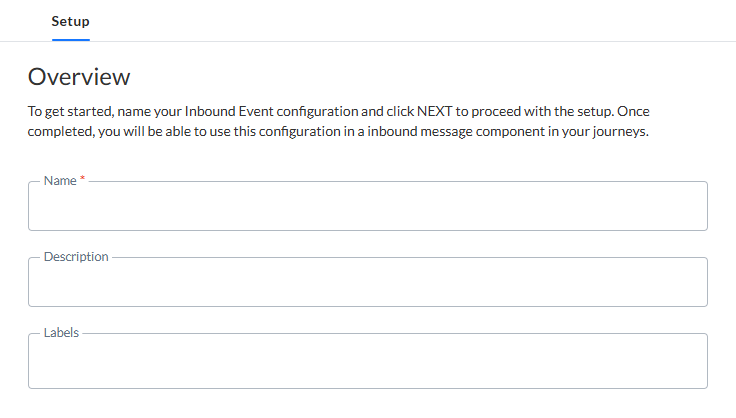
1. Saisissez un nom et une description. Assurez-vous qu'ils reflètent l’utilisation de l’événement puisqu'ils permettront d’afficher l’événement dans le Journey.
2. Sélectionnez un ou plusieurs libellés de l'actif dans la liste déroulante. (Ces libellés sont créés dans le module Configuration Admin.) Les utilisateurs disposant des autorisations d'accès appropriées peuvent également créer de nouveaux libellés en saisissant leur nouvelle valeur dans le champ.
3. Appuyez sur Suivant. Le système affiche la page de définition de l’événement :
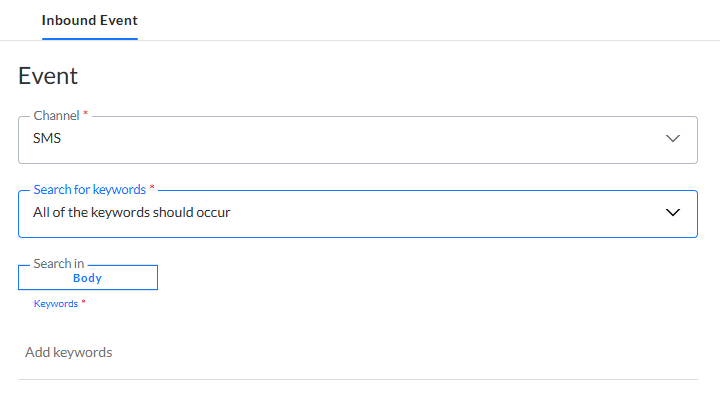
4. Sélectionnez le canal SMS. Ce canal peut être utilisé pour des SMS et RCS.
5. Définissez si la recherche de mots-clés dans l’événement entrant doit s’appliquer à tous les mots-clés ou à un seul
- Any (Un seul) — Un seul mot-clé doit se trouver dans l’événement entrant
- Tous — Tous les mots-clés fournis doivent se trouver dans l’événement entrant
6. Définissez où rechercher le mot-clé. Sélectionner le corps du SMS pour la recherche de mots-clés.
7. Saisissez un ou plusieurs mots-clés à rechercher dans le message.
Remarque: Le mot clé doit comporter plus de 2 caractères et être unique. Si le mot clé contient plusieurs mots, il est recommandé de les relier par un tiret.
8. Enregistrez l’événement entrant. Il est ajouté à la liste des événements entrants de la page de démarrage et peut être utilisé dans un Journey Personnalisé.
WordPress
Pour créer un événement entrant WordPress, procédez comme suit :
1. Saisissez un nom et une description. Assurez-vous qu'ils reflètent l'utilisation de l'événement puisqu'ils permettront d'afficher l'événement dans le Custom journey et dans WordPress.
2. Sélectionnez un ou plusieurs libellés dans la liste déroulante. Ces libellés sont créés dans le module Configuration Admin. Les utilisateurs disposant des autorisations d'accès appropriées peuvent également créer de nouveaux libellés en saisissant leur nouvelle valeur dans le champ.
3. Appuyez sur Suivant. Le système affiche la page de définition de l'événement.
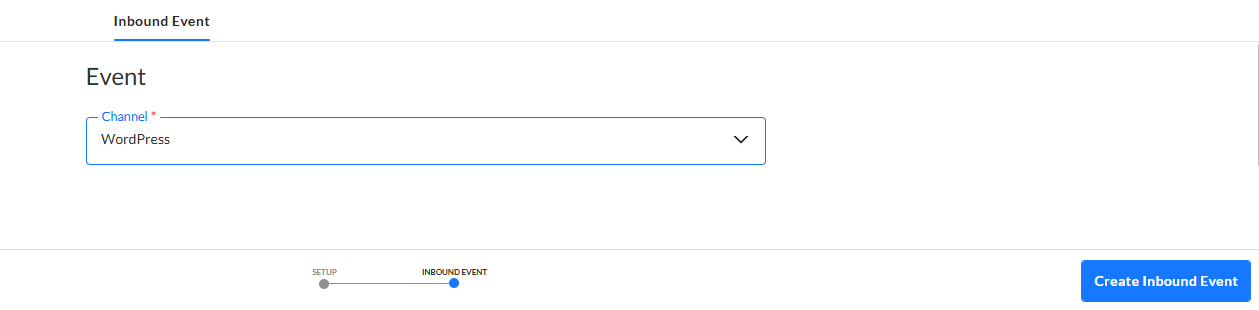
4. Sélectionnez le canal WordPress. Aucun autre réglage n'est nécessaire et l'événement entrant WordPress peut maintenant être utilisé dans un Custom journey.
(Vous trouverez plus de détails sur l'intégration de WordPress dans la rubrique Intégration).
Remarque : L’ordre des événements entrants a-t-il une importance ?
Oui. Vous pouvez facilement modifier l'ordre des événements entrants dans la page de démarrage en les glissant et en les déposant à l'emplacement souhaité. Cette fonction de déplacement n’est pas disponible si un résultat s’affiche après une recherche.
L’ordre des événements entrants est important. Lorsque survient mot-clé entrant, les événements entrants sont exécutés dans l’ordre dans lequel ils sont placés ce qui déclenche le Journey correspondant. Si plusieurs événements entrants utilisent le même mot-clé, le premier événement entrant est utilisé.
Exemple: Comment utiliser les événements entrants SMS "STOP"
